
Vysílejte, mixujte a tvořte vlastní rádio
Software pro živé vysílání, úpravu zvuku, tvorbu znělek a vložení přehrávače na web. Otevřete konkrétní nástroj kliknutím na plus a najdete popis i původní odkazy ke stažení.
Uvádíme nejpoužívanější a pokud možno Open Source projekty, jestli by jste rádi přidali další nástroj kontaktujte nás, rádi zveřejníme další.(kontakt)
Pro vysílání doporučujeme bezplatný multiplatformní Mixxx. Většinou provedeme zkoušku, kdy se náš technik připojí na vaše rádio a pustí náš stream, pro potvrzení z vaší strany. Ověří se tak funkčnost serveru.
Různé typy MAC OS u Mixxx, BUTT nebo jiných streamovacích platforem způsobují problémy při instalaci, důrazně doporučujeme nejprve nainstalovat SW případně prokonzultovat s námi - toto upozornění platí pro MAC OS jiné systémy nemají problém s vysíláním.
Programy pro živé vysílání
Důležité upozornění pro uživatele MixxxDoporučený postup před technickou podporou
Abychom vám mohli poskytnout technickou podporu a úspěšně vás připojit k vašemu rádioserveru, je nutné dodržet následující pravidla:
1) Mixxx pouze nainstalujte – nic nenastavujte a do ničeho nezasahujte
Pokud máte domluvenou technickou pomoc, Mixxx jen nainstalujte a neotevírejte žádná nastavení, žádné mikrofony, žádné zvukové karty, žádné decky.
Jakýkoli zásah do konfigurace může poškodit výchozí nastavení, které potřebujeme pro správné připojení.
2) Neinstalujte více verzí Mixxx po sobě
Windows si ukládají konfiguraci Mixxxu do systémových registrů.
Jakmile se Mixxx „rozkliká“ nebo přeinstaluje, uloží si změny, které nejdou jednoduše vrátit.
Výsledek: Mixxx se chová jinak, nespouští decky, nefunguje AutoDJ, zlobí připojení, zvuková karta, externí připojení atd..
3) Pokud software začnete upravovat sami, přebíráte plnou odpovědnost
Jakmile uživatel zasáhne do nastavení před technickou podporou, nemůžeme ručit za funkčnost Mixxxu.
Server jako takový je funkční vždy — pokud se nepřipojíte, nejde vám externí připojení periférií atd, je problém ve vašem lokálním nastavení počítače.
4) Pokud se podle návodu nepřipojíte, kontaktujte nás dříve, než začnete cokoliv zkoušet
Jestliže se vám nedaří podle návodu propojit Mixxx s naším rádioserverem:
➡ neprovádějte žádné pokusy
➡ neinstalujte další verze Mixxx
➡ nesahejte do pokročilých nastavení
Stačí počkat na domluvenou podporu, nebo nám napsat — pomůžeme vám to nastavit správně.
Mixxx (Linux, Windows i Mac )

Rozhodně MIXXX - umožňuje streamovat a mixovat hudbu nebo jen vytvořit playlisty a hrát. Parádní rozhraní i v češtině - nemusí to být jen přehrávač.Jde o plnohodnotný software.Pro Windows, Linux i Mac.
Instalace pro UBUNTU 20.04
Windosw verze zde :mixxx-2
Mac verze zde:mixxx-2-mac
Stáhněte mixxx zde (klik)
Vyberte architekturu nebo pomocí APT-INSTALL nainstalujte. Vlevo nahoře vyhledejte nainstalovaný mixxx a můžete streamovat.
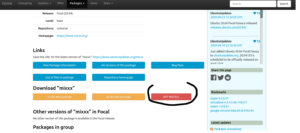
Download: https://www.mixxx.org/
Virtual Dj ( Windows a Mac )
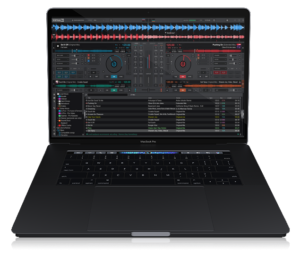
Legendární Virtual DJ - nabízejí i placenou verzi - umožňuje streamovat.mixovat atp. Windows + Mac (no Linux).
Jak streamovat, vysílat na Facebook, Youtube s Virtual Dj ? Více zde (klik)
Czech WIKI : https://cs.wikipedia.org/wiki/VirtualDJ
Download: https://www.virtualdj.com/
Winamp (Windows)

Winamp je program sloužící k přehrávání audio souborů. Byl vyvinut společností Nullsoft, první verzi vytvořil Justin Frankel v roce 1997.
Více zde: https://cs.wikipedia.org/wiki/Winamp
Umožníme vám i vysílání přes winamp - na shoutcast radio serveru za příplatek jen 1.750 Kč jednorázově.
Butt ( Mac )
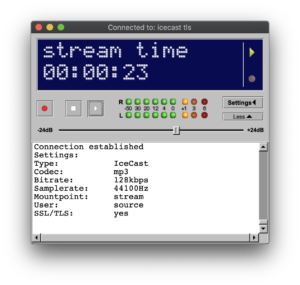
BUTT je program pro MacOS sloužící k přehrávání audio souborů. Byl vyvinut Danielem Nöthenem.
Více zde: https://danielnoethen.de/butt/
Jestliže nemůžete použít Mixxx, VirtualDJ nebo placený AudioHijack zkuste tento program.
Úprava zvuku a tvorba hudby
Vhodné nástroje pro editaci zvukové stopy jsou také zdarma a to Audacity i LMMS. Na youtube.com naleznete spousty návodů jak s nimi pracovat.
Audacity
Audacity
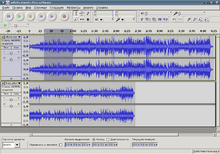
Audacity je svobodný/open source, multiplatformní editor digitálního zvuku. Windows, Linux. Program stal 10. nejstahovanějším programem ze SourceForge.net, s více než 36 miliony stažení.
CZ Wiki:https://cs.wikipedia.org/wiki/Audacity
Download: https://www.audacityteam.org/
LMMS
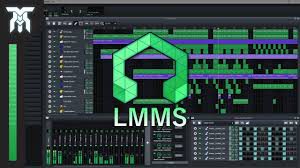
Pro Linux , Windows i Mac. LMMS (predtým Linux MultiMedia Studio) je aplikácia digital audio workstation. Keď je LMMS spustené na počítači s potrebným hardvérovým vybavením, umožňuje tvoriť hudbu aranžovaním samplov, syntetických zvukov a hraním na MIDI klávesnici a kombinuje vlastnosti trackerov a sekvencerov.
SK Wikipedia:https://sk.wikipedia.org/wiki/LMMS
Download:https://lmms.io/
Další užitečné odkazy
Další užitečné odkazyPůvodní přehled zdrojů a dokumentace
Software pro práci se zvukem:
- 1 Drivery
- 2 Kodeky a enkodéry
- 3 Audiosystémy
- 4 Konverze audio a hudebních souborů
- 5 Utility
- 6 Přehrávače zvukových souborů
- 7 Zvukové editory
- 8 Mnohakanálové záznamníky zvuku a zvukové procesory
- 9 Generátory zvuku
- 10 Synthetisery
- 11 programovací jazyky
- 12 Ladění a analýza zvuku
- 13 Konverze hudebních souborů do MIDI nebo do not
- 14 Notové editory
- 15 Hudební databáze
- 16 MIDI
- 17 Měření HW
- 18 Hudební SW
- 19 Multimediální přehrávače
- 20 MIDI v Ubuntu
- 21 Další zdroje SW
- 22 Související problematika
Přehrávač rádia na web
Přehrávač pro vlastní web, e-shop nebo blog. Původní ukázky a návody jsou uvedeny níže.
Pro wordpress stáhněte zdarma plugin:
Radio Player Proxy Add-on zde : https://wordpress.org/plugins/radio-player/
Pak stačí vložit shortcode do widgetů na stránce. něco jako : [radio_player id="1"]
Zde je pak zjednodušený, čistý HTML kód, který si můžeš upravit podle své IP a portu:
<div style="text-align: center; font-family: 'Ubuntu', sans-serif; color: #000;">
<h3>🎧 Poslouchejte živé vysílání</h3>
<audio controls style="width: 100%; max-width: 300px;">
<source src="http://123.123.123.123:8000/stream" type="audio/mpeg">
Váš prohlížeč nepodporuje přehrávání audia.
</audio>
<p><strong>Stream běží na adrese:</strong> <br><code>http://123.123.123.123:8000/stream</code></p>
</div>
Co je možné třeba upravit:
123.123.123.123:8000/stream nahraď IP adresou a portem svého Shoutcast serveru.
Pokud máš /;stream.mp3 nebo listen.pls, můžeš místo toho použít:
Např.:
<source src="http://stream.mujserver.cz:8000/;stream.mp3" type="audio/mpeg">