
📻 Návod pro uživatele rádia: jak si přehrávač vložit na WordPress a jak používat vlastní stream
Instalaci a nastavení přehrávače ve WordPressu
– krokový postup, jak vložit rádio na váš web pomocí pluginu nebo shortcodu.Přehled streamovacích odkazů pro sdílení
– webový přehrávač, MP3 stream, odkazy do menu či tlačítek na webu.Jednoduché HTML a pop-up přehrávače
– hotové kódy pro rychlé vložení přehrávače bez nutnosti pluginů.Základní doporučení k softwaru Mixxx
– jak se vyhnout chybám při nastavení, proč je důležitá čistá instalace a kde mohou vznikat problémy.
Jak si připravit streamovací odkaz
Každé rádio má svůj vlastní stream.Nahradíte vždy svou url, adresou rádia.
Například:
MP3 stream:
https://live.djlinux.cz/mp3Nebo ve vašem případě:
https://radio.vasweb.cz/mp3- Shoutcast odkaz:
- https:///live.djlinux.cz/index.html?sid=1
Tento odkaz můžete vkládat do pluginu, nebo menu, nebo jej sdílet na soc.sítích.
1) Instalace WordPress pluginu Radio Player
Oficiální plugin:
👉 https://cs.wordpress.org/plugins/radio-player/
Postup instalace
V administraci WordPressu otevřete Pluginy → Instalace pluginů.
Vyhledejte Radio Player.
Klikněte na Instalovat → Aktivovat.
Po aktivaci přejděte do:
📌 Radio Player → Add New Player
Vyplňte:
Player Name (název přehrávače)
– třeba „Moje rádio“.Stream URL (váš streamovací odkaz)
– např.:
https://radio.jdemebruslit.cz/mp3Skin (vzhled přehrávače)
– vyberte styl podle sebe.Klikněte Save.
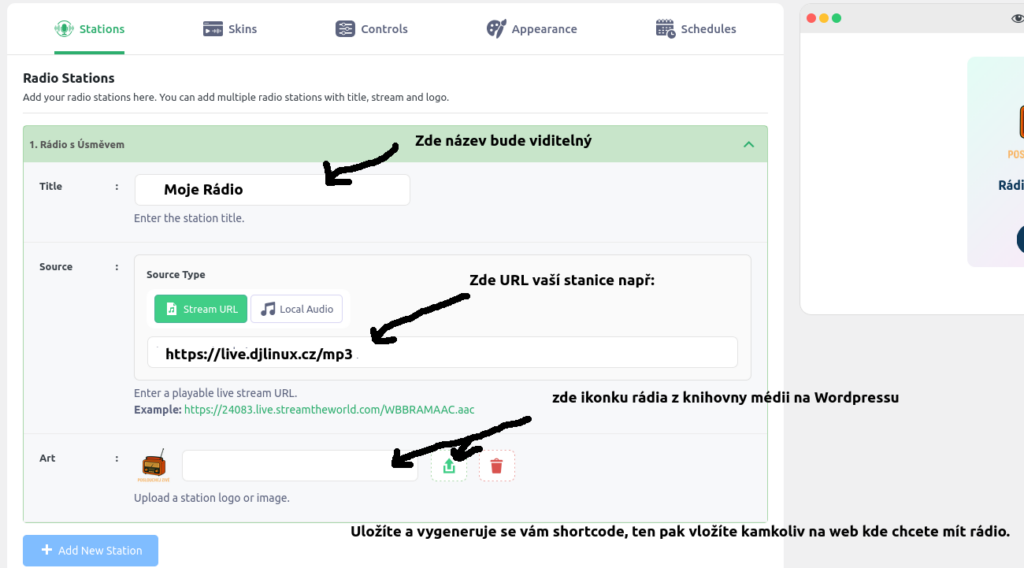
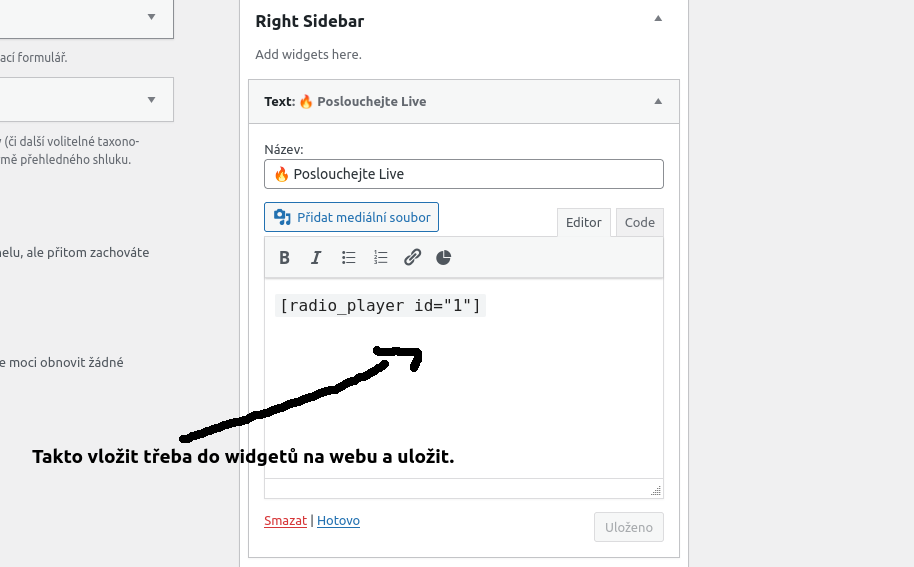
Plugin vám po uložení vygeneruje shortcode, např.:
[radio_player id="1"]
Tento shortcode vložte:
do stránky
do příspěvku
do widgetu
nebo do Elementor/H5 sekce
Po vložení se přehrávač zobrazí a bude ihned funkční.

Jednoduchý HTML přehrávač (volitelně)
Pokud nechcete plugin a preferujete vložit přehrávač ručně, můžete použít tento HTML kód:
<div class=“radio-widget“>
<button id=“radio-play-btn“ type=“button“>▶ Přehrát</button>
<span class=“radio-title“>Radio Zde</span>
<!– SEM vložte svůj stream (HTTPS!) –>
<audio id=“radio-audio“ preload=“none“
src=“https://live.djlinux.cz/stream„>
Váš prohlížeč nepodporuje HTML5 audio.
</audio>
</div>
<style>
.radio-widget {
display: inline-flex;
align-items: center;
gap: 8px;
padding: 6px 10px;
border-radius: 6px;
background: #222;
color: #fff;
font-family: system-ui, -apple-system, BlinkMacSystemFont, „Segoe UI“;
font-size: 14px;
}
.radio-widget button {
border: none;
border-radius: 50%;
width: 36px;
height: 36px;
cursor: pointer;
background: #4caf50;
color: #fff;
font-size: 14px;
font-weight: bold;
}
.radio-widget button:focus {
outline: 2px solid #fff;
outline-offset: 2px;
}
</style>
<script>
(function() {
const audio = document.getElementById(‚radio-audio‘);
const btn = document.getElementById(‚radio-play-btn‘);
if (!audio || !btn) return;
btn.addEventListener(‚click‘, function () {
if (audio.paused) {
audio.play().then(() => {
btn.textContent = ‚⏸ Pauza‘;
}).catch(err => {
console.error(‚Nelze přehrát stream:‘, err);
});
} else {
audio.pause();
btn.textContent = ‚▶ Přehrát‘;
}
});
audio.addEventListener(‚ended‘, function () {
btn.textContent = ‚▶ Přehrát‘;
});
})();
</script>
Jednoduchý vyskakovací přehrávač (doporučeno pro začátečníky)
Pokud nechcete nic řešit, nastavovat pluginy ani řešit vzhled, můžete použít extrémně jednoduchý přehrávač v podobě vyskakovacího okna.Stačí nahradit URL(černě)
Stačí vložit tento kód na váš web – například do menu, tlačítka nebo stránky:
<a href=“https://live.djlinux.cz/index.html?sid=1„
onclick=“window.open(this.href, ‚radioLive‘, ‚width=800,height=400,scrollbars=yes‘); return false;“>
🔥 Poslouchej živě zde Rádio 🔥
</a>
Nahradíte URL vaší a vložíte jako HTML do webu:
Zobrazí se vám přímo přehrávač vašeho Auto DJ na webu.
<iframe
src=“https://automat.chciradio.cz/public/auto-dj/embed„
width=“100%“
height=“150″
frameborder=“0″
scrolling=“no“>
</iframe>
Dále můžete vložit odkaz na přehrávač :
1.typ : https://automat.chciradio.cz/public/auto-dj/embed
2.typ na stanici (úprava brandu je pak v administraci):https://automat.chciradio.cz/public/auto-dj
Ukázka vložení do wordpressu: